Windows Taskplaner

Ein leistungsstarker Taskplaner für die Sicherheitstechnik, der Ihre Aufgaben automatisiert und Ihren Arbeitsalltag effizienter gestaltet

Jetzt herunterladen

Funktionen im Überblick

Unsere Anwendung bietet zahlreiche Funktionen, die speziell für den Einsatz in der Sicherheitstechnik entwickelt wurden

Flexible Zeitplanung

Führen Sie Programme oder Befehle einmalig oder wöchentlich wiederkehrend aus. Berücksichtigt automatisch Feiertage, an denen Aufgaben wie sonntags behandelt werden.

Vielseitige Ausführungsarten

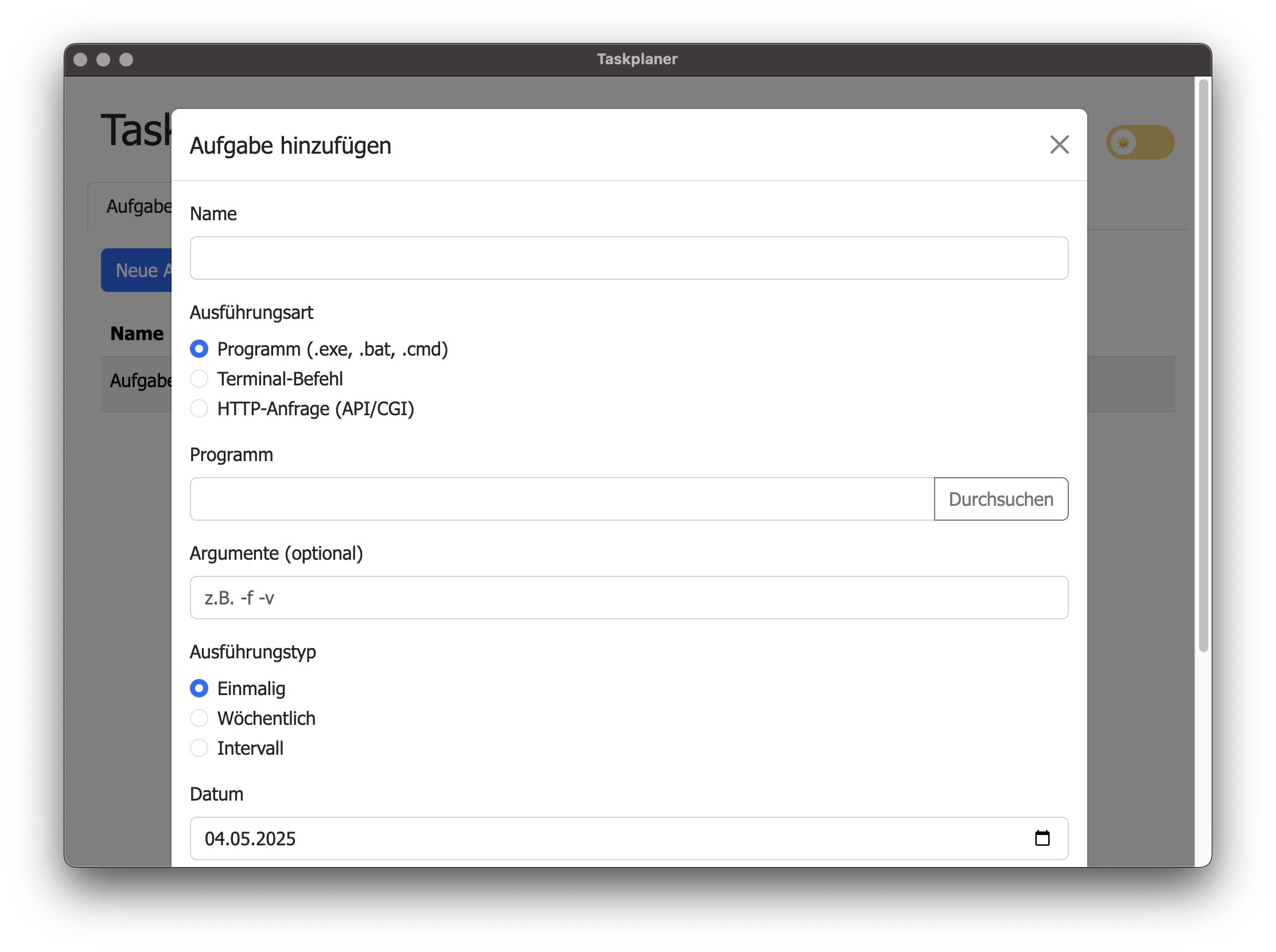
Führen Sie Programme, Terminal-Befehle oder HTTP-Anfragen (für APIs oder Kamera-CGIs) mit nur wenigen Klicks aus und steuern Sie so Ihre Sicherheitssysteme.

Feiertags-Management

Import von gesetzlichen Feiertagen für alle deutschen Bundesländer. Eigene Feiertage können manuell hinzugefügt und verwaltet werden.

Ideal für Kamerasteuerung

Perfekt für die Steuerung von Sicherheitskameras durch HTTP-Anfragen - starten Sie Aufnahmen, bewegen Sie PTZ-Kameras oder führen Sie regelmäßige Systemchecks durch.

Benutzerfreundliche Oberfläche

Intuitive Oberfläche mit Dark Mode, einfacher Aufgabenverwaltung und übersichtlicher Darstellung aller geplanten Aufgaben.

Umfassende Konfiguration

Anpassbare Einstellungen für die Berücksichtigung von Feiertagen und weitere Optionen zur individuellen Konfiguration der Anwendung.

Screenshots

Ein Blick auf die Benutzeroberfläche des Windows Taskplaners

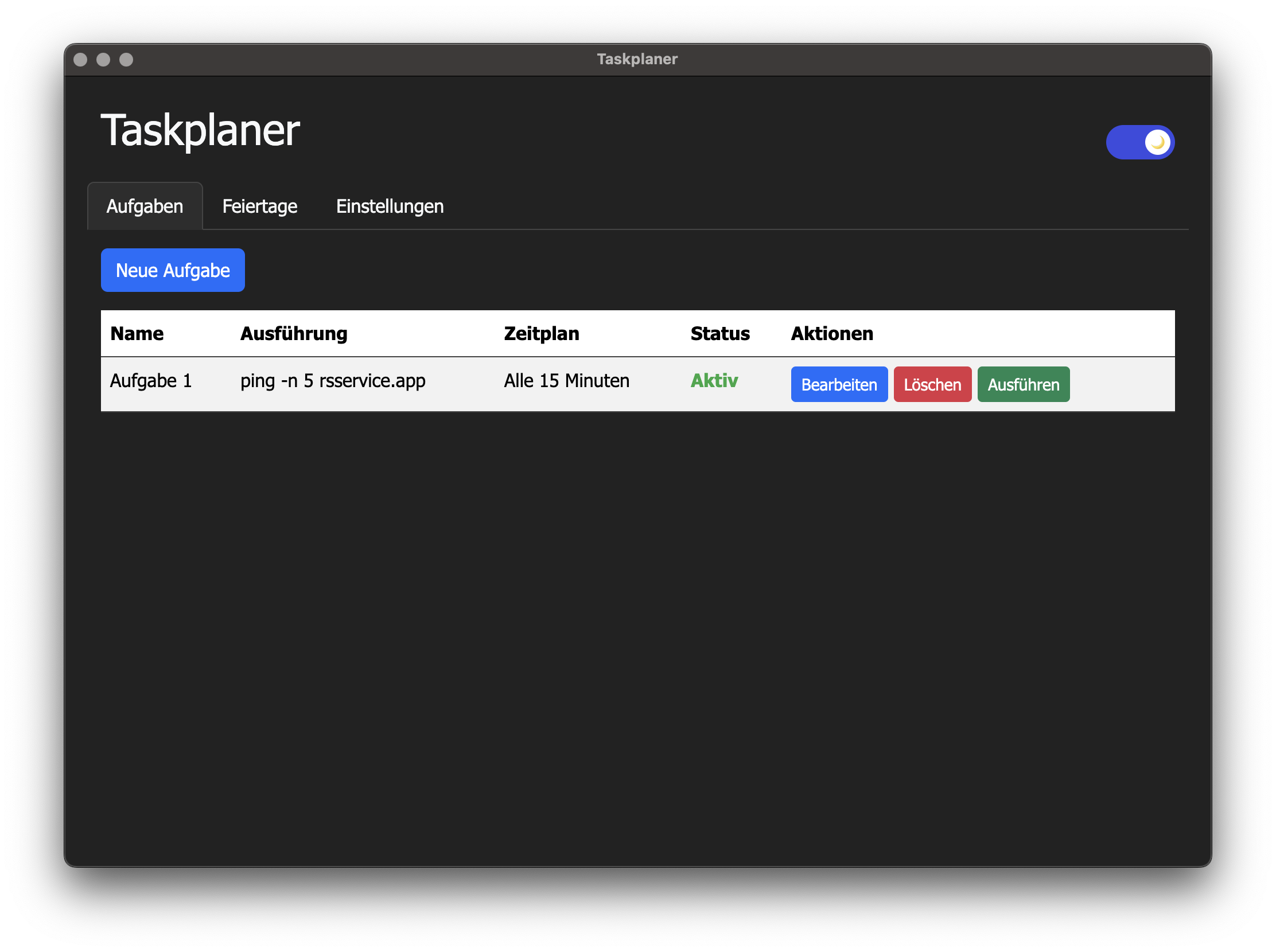
Taskplaner Hauptansicht

Hauptansicht mit Aufgabenliste

Aufgabe hinzufügen

Dialog zum Hinzufügen einer neuen Aufgabe

Feiertage verwalten

Feiertagsverwaltung

Dark Mode

Ansicht im Dark Mode

Download

Laden Sie den Windows Taskplaner herunter und starten Sie noch heute mit der Automatisierung Ihrer Aufgaben

Windows Taskplaner Setup 1.5.0.exe Mac Version (v1.3.0)

Version 1.5.0 - Veröffentlicht am 29.01.2025
Systemanforderungen: Windows 10/11 oder macOS 11+

Systemanforderungen

Stellen Sie sicher, dass Ihr System die folgenden Anforderungen erfüllt:

Betriebssystem (Windows) Windows 10 oder Windows 11
Betriebssystem (Mac) macOS 11 (Big Sur) oder neuer
Prozessor Intel Core i3 / AMD Ryzen 3 oder höher
Arbeitsspeicher Mindestens 4 GB RAM
Festplattenspeicher Mindestens 100 MB freier Speicherplatz
Internetverbindung Für API-Anfragen und automatische Updates

Versionshistorie

Überblick über die Entwicklung und Verbesserungen des Taskplaners

v1.4.0

Umfassende Protokollierung

Veröffentlicht am 20.12.2025

  • Die letzten 1000 ausgeführten Task werden angezeigt.
  • Verschiedene Bugfixes und Leistungsverbesserungen
v1.3.0

Erweiterte Ausführungsmöglichkeiten

Veröffentlicht am 04.05.2025

  • Neue Ausführungsarten: Terminal-Befehle und HTTP-Anfragen
  • Verbesserte Oberfläche mit Dark Mode
  • Optimierte Feiertagsverwaltung
  • Verschiedene Bugfixes und Leistungsverbesserungen
v1.2.0

Feiertagsunterstützung

Veröffentlicht am 12.12.2024

  • Integration von gesetzlichen Feiertagen für alle deutschen Bundesländer
  • Manuelle Verwaltung von benutzerdefinierten Feiertagen
  • Aufgaben werden an Feiertagen wie am Sonntag behandelt
  • Verbesserte Benutzeroberfläche und Fehlerbehebungen
v1.1.0

Wöchentliche Wiederholungen

Veröffentlicht am 15.08.2024

  • Unterstützung für wöchentliche Aufgabenwiederholungen
  • Verbesserte Protokollierung und Fehlerbehandlung
  • Hinzufügen von benutzerdefinierten Argumenten für Programmausführungen
v1.0.0

Erstveröffentlichung

Veröffentlicht am 15.05.2024

  • Grundlegende Funktionalität zur Ausführung von .exe und .bat Dateien
  • Einfache Zeitplanung für einmalige Aufgaben
  • Benutzerfreundliche Oberfläche zur Verwaltung von Aufgaben

Häufig gestellte Fragen

Antworten auf die am häufigsten gestellten Fragen zum Windows Taskplaner

Unser Taskplaner bietet eine deutlich benutzerfreundlichere Oberfläche und ist speziell auf die Bedürfnisse der Sicherheitstechnik zugeschnitten. Er unterstützt nicht nur die Ausführung von Programmen, sondern auch von Terminal-Befehlen und HTTP-Anfragen für APIs und Kamera-CGIs. Zudem bietet er eine integrierte Feiertagsverwaltung und ermöglicht eine einfachere Konfiguration wiederkehrender Aufgaben.

Ja, mit der neuen HTTP-Anfrage-Funktion können Sie Netzwerkkameras über ihre CGI-Schnittstellen steuern. Sie können beispielsweise PTZ-Kameras zu bestimmten Positionen bewegen, Aufnahmen starten oder stoppen oder Konfigurationsänderungen vornehmen. Die Anwendung unterstützt verschiedene HTTP-Methoden (GET, POST, PUT, DELETE) und ermöglicht das Senden von benutzerdefinierten Headern und Bodys.

Nein, der Computer muss eingeschaltet und die Anwendung muss laufen, damit die Aufgaben ausgeführt werden können. Wir empfehlen, die Anwendung beim Systemstart automatisch zu starten und den Computer so zu konfigurieren, dass er nicht in den Standby-Modus wechselt, wenn Sie regelmäßige Aufgaben haben. Alternativ können Sie die Windows-Energieoptionen so einstellen, dass der Computer für geplante Aufgaben aufwacht.

Um den Taskplaner beim Systemstart automatisch zu starten, drücken Sie Win + R und geben Sie shell:startup ein. Es öffnet sich der Autostart-Ordner. Erstellen Sie dort eine Verknüpfung zur Taskplaner.exe (mit Rechtsklick auf die Exe-Datei und dann "Verknüpfung erstellen" wählen, anschließend die Verknüpfung in den Autostart-Ordner verschieben).

Die Anwendung speichert alle Daten im Anwendungsdatenverzeichnis des Benutzers:
  • Windows: %APPDATA%\taskplaner\data\tasks.json
  • macOS: ~/Library/Application Support/taskplaner/data/tasks.json
Protokolldateien werden unter logs/main.log im selben Verzeichnis gespeichert.

Beide Versionen bieten die gleiche Funktionalität und Benutzeroberfläche. Der einzige Unterschied liegt in der Ausführung von Terminal-Befehlen, da Windows und macOS unterschiedliche Befehlszeilen-Interpreter verwenden. Auf Windows werden Befehle über cmd.exe oder PowerShell ausgeführt, während auf macOS Terminal-Befehle in einer Bash- oder Zsh-Shell ausgeführt werden.

Erstellen Sie eine wöchentliche Aufgabe und wählen Sie alle Wochentage von Montag bis Freitag aus (Mo, Di, Mi, Do, Fr). Da der Taskplaner Feiertage wie Sonntage behandelt, werden die Aufgaben an gesetzlichen Feiertagen nicht ausgeführt. Stellen Sie sicher, dass Sie in den Einstellungen das richtige Bundesland ausgewählt haben, damit die korrekten Feiertage berücksichtigt werden.

Kontakt

Fragen oder Vorschläge? Kontaktieren Sie uns!

Bleiben Sie auf dem Laufenden

Abonnieren Sie unseren Newsletter, um über neue Versionen und Funktionen informiert zu werden.